

Hướng Dẫn Đăng Nhập CapCut Pro Trên Máy Tính (PC / Laptop)
CapCut trên máy tính không cho đăng nhập trực tiếp bằng email và mật khẩu như trên điện thoại. Thay vào đó, hệ thống yêu cầu xác thực thông qua ứng dụng CapCut trên điện thoại nhằm đảm bảo bảo mật tài khoản và đồng bộ dữ liệu.
Vì vậy, trước khi đăng nhập CapCut Pro trên máy tính, bạn cần đăng nhập sẵn tài khoản CapCut Pro trên điện thoại.
Bước 1: Cài đặt CapCut phiên bản máy tính
Truy cập trang chính thức của CapCut và tải phiên bản CapCut dành cho Windows hoặc macOS.

-
Link tải CapCut cho Windows: (đặt link tại đây)
-
Link tải CapCut cho macOS: (đặt link tại đây)
Sau khi tải xong, tiến hành cài đặt như các phần mềm thông thường và mở ứng dụng CapCut trên máy tính.
Lưu ý: Nên sử dụng phiên bản CapCut PC mới nhất để tránh lỗi đăng nhập hoặc không nhận trạng thái Pro.
Bước 2: Chọn chức năng Sign in trên CapCut PC
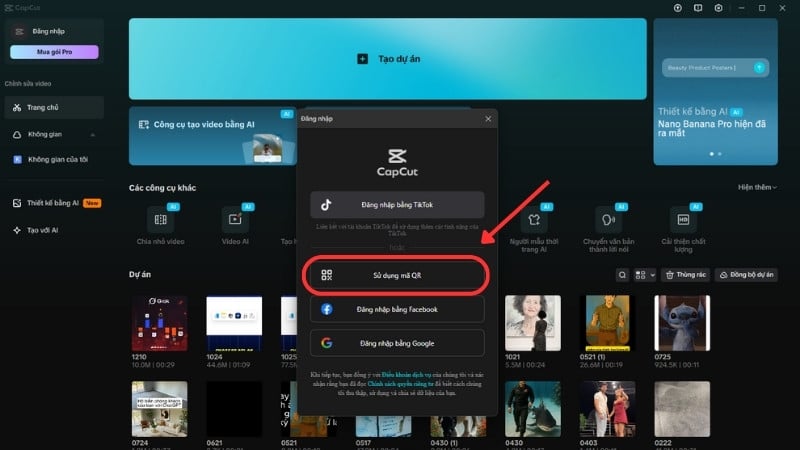
Tại giao diện khởi động của CapCut PC, bạn chọn mục Sign in (Đăng nhập).
Lúc này, CapCut sẽ hiển thị các phương thức đăng nhập, trong đó phổ biến và ổn định nhất là đăng nhập bằng mã QR.
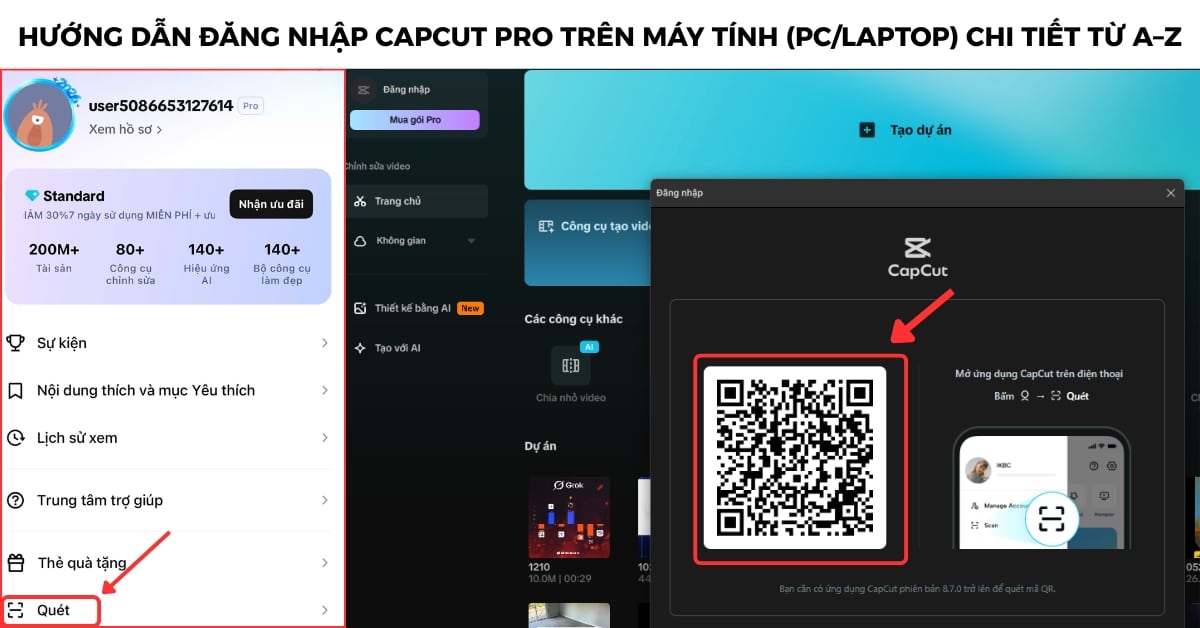
Bước 3: Đăng nhập CapCut Pro trên máy tính bằng mã QR
Trên màn hình CapCut PC, chọn Sử dụng mã QR Code.
Hệ thống sẽ hiển thị một mã QR duy nhất.
Tiếp theo, thực hiện các bước trên điện thoại:
-
Mở ứng dụng CapCut đã đăng nhập sẵn tài khoản CapCut Pro
-
Vào mục Hồ sơ cá nhân
-
Chọn chức năng Quét mã QR
-
Dùng camera điện thoại quét mã QR đang hiển thị trên màn hình máy tính
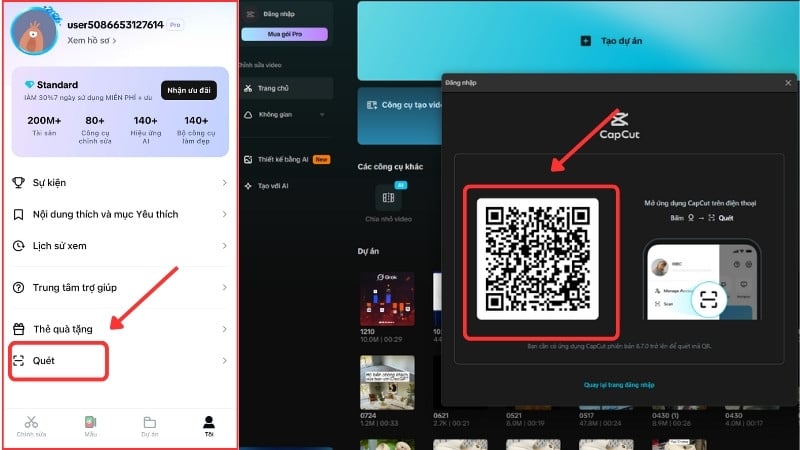
Sau khi quét thành công, CapCut PC sẽ tự động xác thực tài khoản.
Bước 4: Hoàn tất đăng nhập và kiểm tra trạng thái CapCut Pro
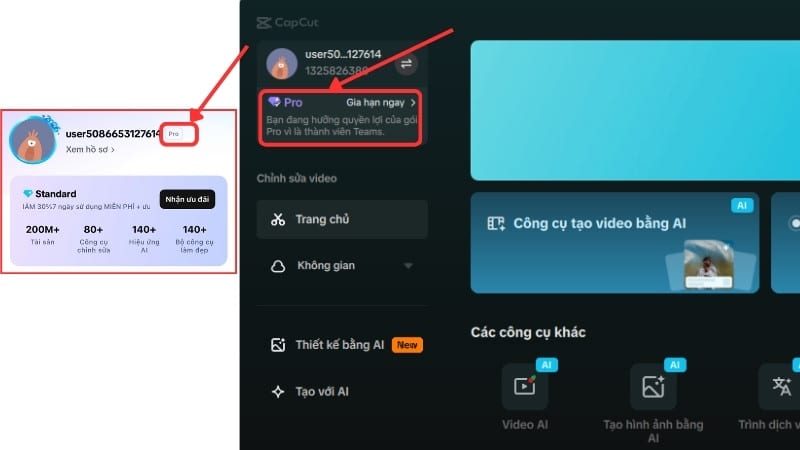
Khi đăng nhập thành công, CapCut trên máy tính sẽ chuyển sang giao diện chỉnh sửa video.
Tài khoản lúc này đã được đồng bộ và kích hoạt đầy đủ tính năng CapCut Pro, bao gồm:
-
Hiệu ứng và template Pro
-
Xuất video không watermark
-
Sử dụng tài nguyên Pro trên máy tính
-
Đồng bộ dữ liệu với tài khoản CapCut trên điện thoại
Bạn có thể kiểm tra trạng thái Pro trong phần hồ sơ hoặc khi sử dụng các hiệu ứng cao cấp.
Cách Đăng Nhập CapCut Pro Trên Máy Tính Bằng Google, TikTok Hoặc Facebook
Trong một số trường hợp, tài khoản CapCut Pro được liên kết sẵn với Google, TikTok hoặc Facebook.
Nếu Techlogin bàn giao tài khoản theo hình thức liên kết, bạn có thể đăng nhập như sau:
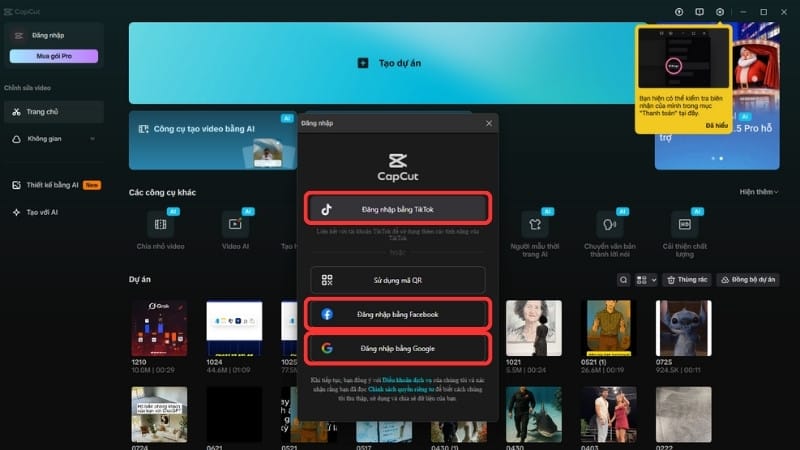
-
Tại màn hình Sign in trên CapCut PC
-
Chọn đúng phương thức đăng nhập (Google / TikTok / Facebook)
-
Sử dụng đúng tài khoản đã được Techlogin cung cấp
Sau khi đăng nhập thành công, CapCut PC sẽ tự động nhận trạng thái CapCut Pro.
Lưu Ý Quan Trọng Khi Đăng Nhập CapCut Pro Trên Máy Tính
-
Luôn đăng nhập CapCut Pro trên điện thoại trước khi đăng nhập máy tính
-
Nếu CapCut PC không hiển thị Pro, hãy đăng xuất và đăng nhập lại đúng quy trình
Nếu bạn cần nâng cấp Capcut Pro đội ngũ Techlogin hỗ trợ nhanh – uy tín – bảo hành đầy đủ.
- Website: https://techlogin.vn
- Fanpage: Techlogin
- Zalo / Hotline: 0355 097 011
- Email hỗ trợ: support@techlogin.vn