


Bạn có hàng trăm trang PDF báo cáo hay giáo trình cần đọc gấp nhưng chưa biết cách dùng NotebookLM phân tích tài liệu sao cho nhanh và chính xác nhất? Bài hướng dẫn NotebookLM cho người mới kèm ví dụ thực hành hỏi đáp tài liệu từng bước dưới đây của Techlogin sẽ giúp bạn tóm tắt trọng tâm, tra cứu số liệu có trích dẫn trang gốc chỉ trong vài giây.
1. Giao diện NotebookLM cho người mới gồm những phần nào?
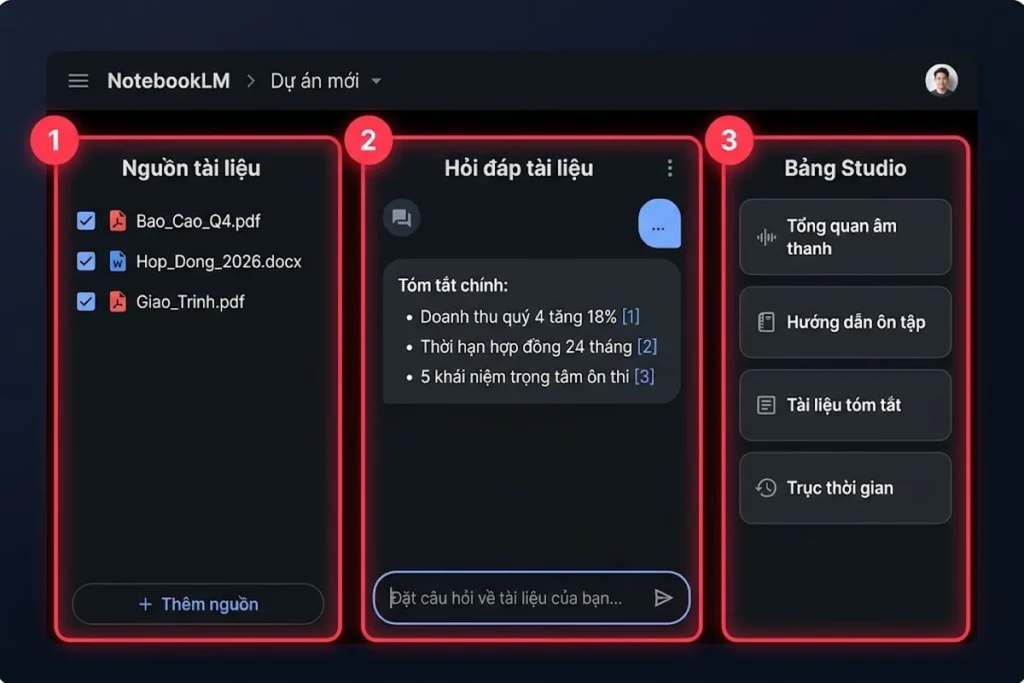
Khi mở trang chủ ứng dụng NotebookLM (nay còn gọi là Gemini Notebook), màn hình làm việc của công cụ NotebookLM cho người mới chỉ chia thành 3 cột cực kỳ dễ nhìn như ảnh dưới đây:
-
Cột Nguồn (Sources ở bên trái): Nơi bạn tải lên các tệp tài liệu cần phân tích như file PDF, Google Docs, Google Slides, đường dẫn trang web, video YouTube hoặc file ghi âm.
-
Cột Trò chuyện (Chat ở chính giữa): Khung để bạn gõ câu lệnh hỏi đáp tài liệu và xem câu trả lời kèm các con số trích dẫn nguồn trực tiếp.
-
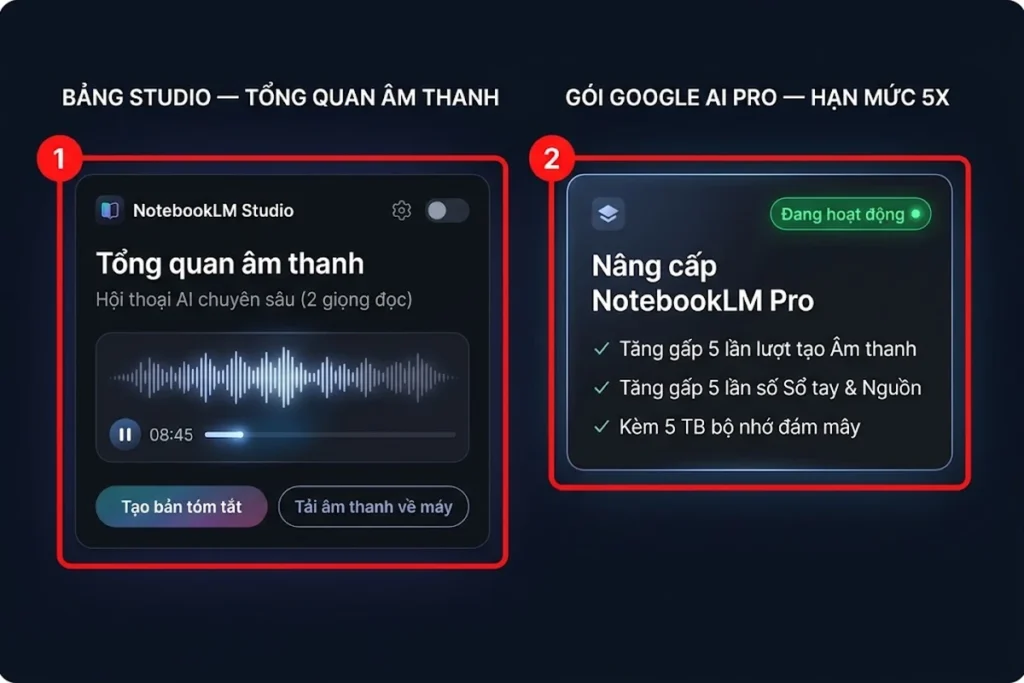
Cột Studio (Ở bên phải): Bảng công cụ tự động biến tài liệu của bạn thành bản tóm tắt âm thanh (Audio Overview), tài liệu tóm tắt (Briefing Doc), bộ câu hỏi ôn tập (Study Guide) hoặc sơ đồ tư duy.
2. Cách dùng NotebookLM phân tích tài liệu qua 3 bước (Kèm ví dụ thực tế)
Để áp dụng ngay cách dùng NotebookLM phân tích tài liệu vào công việc hoặc học tập, bạn chỉ cần thực hiện lần lượt 3 bước đơn giản sau đây:
2.1. Bước 1: Tạo sổ tay mới và tải tài liệu nguồn lên hệ thống
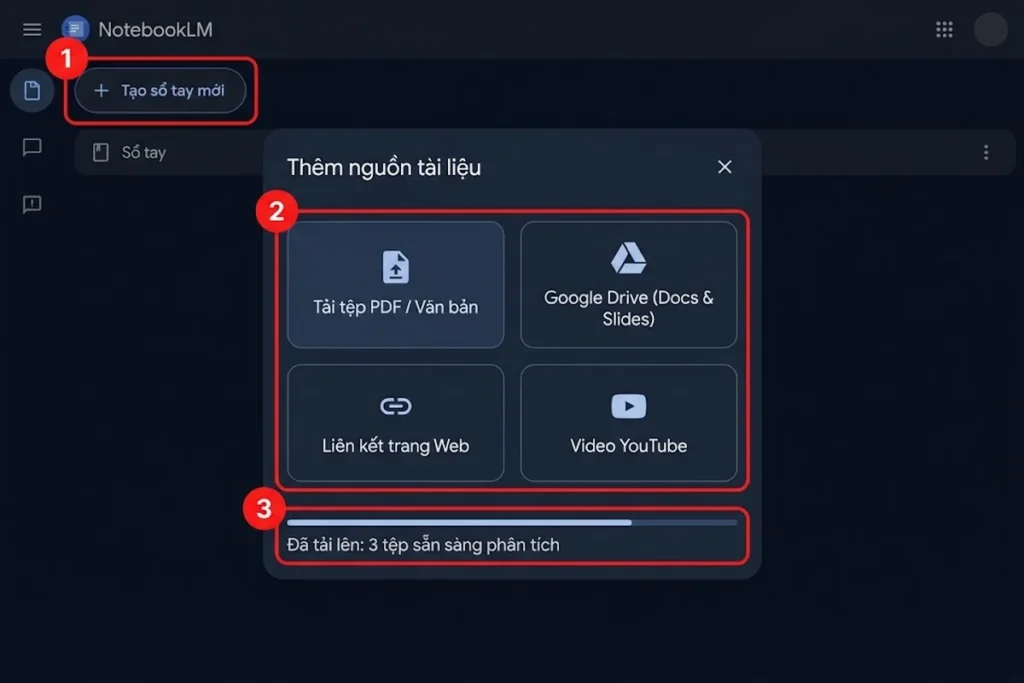
Theo hướng dẫn bắt đầu trên NotebookLM Help, bạn mở ứng dụng trên máy tính hoặc điện thoại rồi bấm theo thứ tự 1 → 2 → 3 trong ảnh:
-
Thao tác 1: Đăng nhập bằng tài khoản Google rồi bấm nút Tạo mới (New Notebook) ở màn hình chính.
-
Thao tác 2: Chọn định dạng nguồn muốn tải lên gồm tệp PDF từ máy tính, tài liệu từ Google Drive, link bài báo hoặc link video YouTube.
-
Thao tác 3: Chờ khoảng 5 giây để hệ thống quét toàn bộ văn bản và tự động tạo một đoạn tóm tắt tổng quan ngay ở khung giữa.
2.2. Bước 2: Thực hành hỏi đáp tài liệu kèm ví dụ câu lệnh mẫu
Điểm ăn tiền nhất khi thực hiện hỏi đáp tài liệu trên NotebookLM là công cụ chỉ trả lời dựa trên đúng những file bạn đã tải lên chứ không tự bịa số liệu bên ngoài. Dưới đây là 3 ví dụ câu lệnh thực tế bạn có thể chép và thử ngay:
-
Ví dụ 1 (Phân tích báo cáo tài chính 100 trang): Bạn gõ câu lệnh “Lập bảng so sánh doanh thu, lợi nhuận ròng của quý 3 và quý 4, đồng thời chỉ ra 3 nguyên nhân chính khiến chi phí vận hành tăng”.
-
Ví dụ 2 (Rà soát hợp đồng kinh tế): Bạn gõ câu lệnh “Liệt kê toàn bộ các điều khoản phạt vi phạm hợp đồng, thời hạn thanh toán và điều kiện chấm dứt hợp đồng trước hạn trong file này”.
-
Ví dụ 3 (Ôn thi giáo trình đại học): Bạn tích chọn 3 chương bài giảng ở cột trái rồi gõ “Tóm tắt 5 khái niệm cốt lõi nhất và tạo 10 câu hỏi trắc nghiệm kèm đáp án giải thích từ tài liệu đã chọn”.
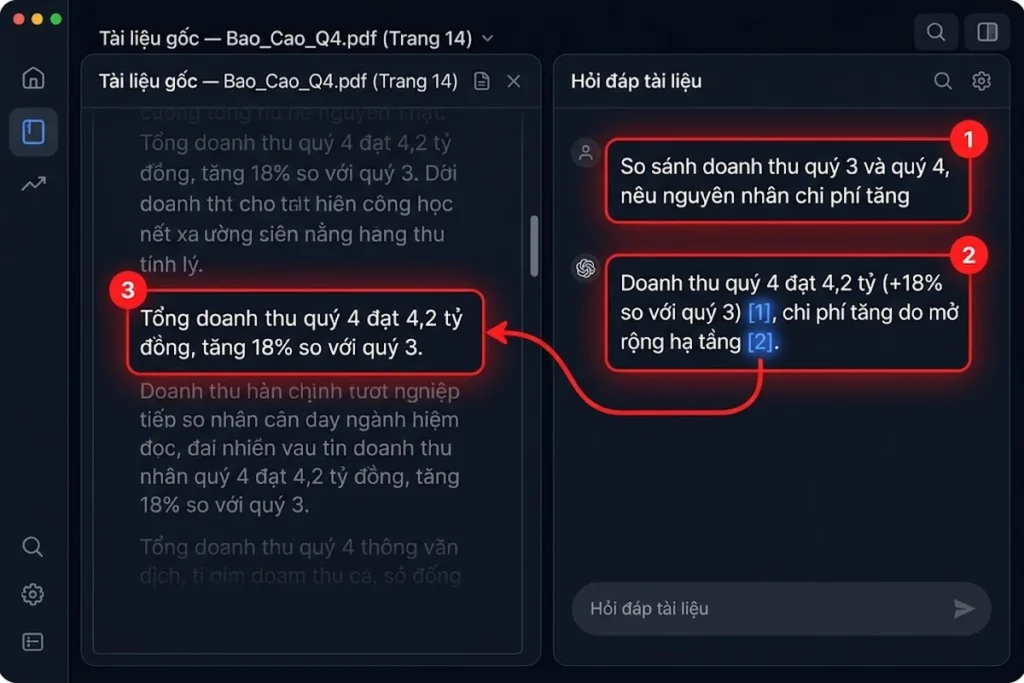
Ngay sau khi hệ thống trả kết quả, bạn hãy bấm chuột vào các con số nhỏ ở cuối câu (như [1], [2]). Theo tài liệu hướng dẫn trích dẫn của Google, màn hình sẽ nhảy thẳng đến đúng dòng văn bản gốc trong file PDF để bạn kiểm chứng ngay lập tức.
2.3. Bước 3: Tạo bản tóm tắt âm thanh (Audio Overview) và ghi chú Studio
Nếu bạn lười đọc chữ, hãy nhìn sang cột Studio ở bên phải màn hình và thử ngay 2 tiện ích tự động sau:
-
Tạo hội thoại âm thanh (Audio Overview): Bấm nút Generate để 2 giọng đọc AI trao đổi như một chương trình Podcast tóm tắt lại toàn bộ tài liệu của bạn, rất tiện để tải về nghe trên điện thoại.
-
Tạo tài liệu chuẩn bị nhanh: Bấm chọn Briefing Doc (Tài liệu tóm tắt nhanh), Timeline (Trục thời gian sự kiện) hoặc Study Guide (Hướng dẫn ôn tập) chỉ với 1 cú nhấp chuột.
3. Mẹo hỏi đáp tài liệu chuẩn xác cho người mới bắt đầu
Để quá trình sử dụng NotebookLM cho người mới luôn cho ra kết quả sát ý nhất, bạn chỉ cần nhớ 3 mẹo nhỏ sau:
-
Tích chọn từng file nguồn khi hỏi: Nếu sổ tay của bạn có 20 file khác nhau, hãy bỏ tích các file không liên quan ở cột bên trái để AI chỉ tập trung hỏi đáp tài liệu trên đúng 1–2 file bạn đang cần.
-
Yêu cầu trình bày dạng bảng: Luôn thêm cụm từ “Trình bày dưới dạng bảng đối chiếu” vào cuối câu lệnh khi bạn cần so sánh thông số giữa nhiều báo cáo.
-
Lưu lại câu trả lời quan trọng: Bấm nút ghim (Save to note) ở góc dưới câu trả lời hay để lưu thành ghi chú cố định, bởi lịch sử chat thông thường có thể bị trôi khi bạn làm việc lâu.
4. Khi nào nên nâng cấp tài khoản NotebookLM lên bản Pro hoặc Ultra?
Tài khoản Google miễn phí đã đáp ứng tốt nhu cầu cơ bản, nhưng nếu bạn cần xử lý khối lượng hồ sơ lớn mỗi ngày thì việc nâng cấp lên gói trả phí theo bảng gói đăng ký Gemini của Google (kiểm tra ngày 23/10/2026) sẽ mở rộng giới hạn vượt trội:
-
Gói Google AI Pro (Tăng gấp 5 lần hạn mức): Mở rộng gấp 5 lần (5x) số lượng sổ tay, số nguồn tài liệu trong mỗi sổ và số lượt tạo tóm tắt âm thanh Audio Overviews mỗi ngày, kèm 5 TB bộ nhớ đám mây.
-
Gói Google AI Ultra (Hạn mức cao nhất): Dành cho chuyên gia nghiên cứu dữ liệu lớn với hạn mức cao nhất của Gemini Notebook kèm quyền truy cập các mô hình suy luận đỉnh cao nhất.
-
Nâng cấp tiết kiệm tại Techlogin: Thay vì tự trả phí quốc tế đắt đỏ hàng tháng, bạn có thể chọn gói nâng cấp chính chủ hoặc tài khoản cấp sẵn tại Techlogin để mở khóa toàn bộ hạn mức NotebookLM Pro/Ultra với chi phí tiết kiệm đến 80%.
5. Kết luận
Chỉ với 3 bước tải file, gõ câu lệnh và đối chiếu trích dẫn như trên, bạn đã làm chủ hoàn toàn cách dùng NotebookLM phân tích tài liệu cũng như nắm vững mẹo hỏi đáp tài liệu chuẩn xác trong tích tắc. Nếu bạn đang tìm hiểu thêm về NotebookLM cho người mới hoặc muốn nâng cấp gói Google AI Pro, Ultra giá rẻ để mở rộng gấp 5 lần giới hạn phân tích tài liệu, hãy liên hệ ngay với Techlogin để được tư vấn và hỗ trợ nhanh nhất nhé.