

Gemini tạo ảnh thẻ giúp nhiều người giải quyết tình trạng chụp hàng chục kiểu ảnh thẻ mà vẫn chưa ưng ý vì tóc lệch, da xỉn màu hoặc ánh mắt thiếu tự nhiên. Chỉ cần tải lên một bức ảnh chính diện và nhập prompt phù hợp, hệ thống AI sẽ tự động xử lý để tạo ra ảnh thẻ đúng chuẩn hồ sơ, đồng thời giữ gương mặt sáng hơn, làn da đều màu và mái tóc gọn gàng. Trong bài này, Techlogin sẽ chia sẻ những cách sử dụng Gemini tạo ảnh thẻ hiệu quả, giúp bạn nhanh chóng sở hữu ảnh thẻ đúng chuẩn, đẹp tự nhiên và tiết kiệm nhiều thời gian hơn so với cách chụp truyền thống.

Hướng dẫn dùng Gemini tạo ảnh thẻ đẹp hơn ngoài tiệm
Bước 1: Truy cập (Gemini) và Chuẩn bị ảnh rõ nét
Chọn một bức ảnh chụp chính diện, gương mặt sáng rõ, không bị che khuất. Sau đó vào Google Gemini tải ảnh lên.

Bước 2: Nhập câu lệnh (prompt)
Nhập câu lệnh mẫu:
Hãy chụp một ảnh chân dung chuyên nghiệp kích thước 1×1 (sử dụng ảnh tham khảo đã tải lên), mặc trang phục lịch sự phù hợp để xin việc và biểu cảm khuôn mặt trung lập. Không chỉnh sửa bất kỳ chi tiết nào trên khuôn mặt, bao gồm mắt, mũi và miệng. Ánh sáng studio, phông nền trắng, lấy nét rõ ràng, độ phân giải 8K, chất lượng ảnh cao. Kiểu tóc và các chi tiết trên khuôn mặt không thay đổi.
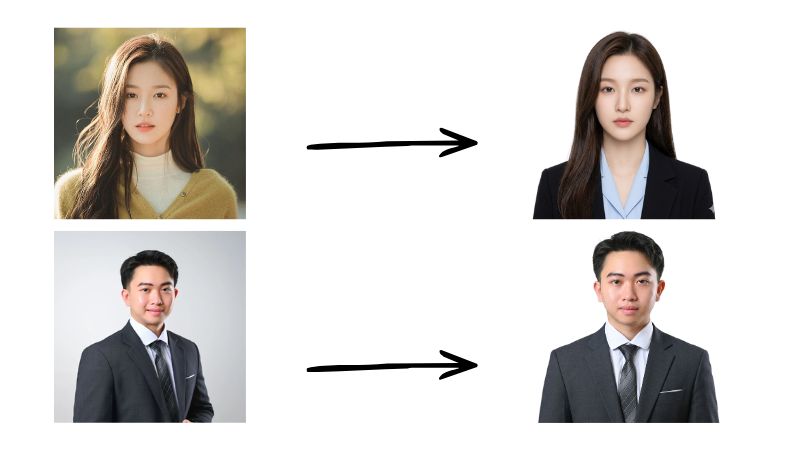
Bước 3: Hoàn tất và tải về
Chỉ trong vài chục giây, AI sẽ trả về ảnh thẻ hoàn chỉnh. Bạn có thể thử nhiều lần để chọn phiên bản ưng ý nhất, sau đó tải về để in hoặc dùng online.
Mẹo để ảnh thẻ trông tự nhiên hơn
Để ảnh thẻ không bị cứng, giả hoặc chỉnh sửa quá đà, bạn nên lưu ý một vài điểm sau:
- Ưu tiên ảnh gốc rõ nét, chất lượng cao, trong đó khuôn mặt chiếm khoảng 70% khung hình để AI dễ nhận diện và xử lý chính xác hơn.
- Giữ biểu cảm nhẹ nhàng, thư giãn, tránh gương mặt quá căng hoặc gượng vì sẽ khiến ảnh kém tự nhiên.
- Hạn chế dùng ảnh selfie chụp từ góc quá cao hoặc quá thấp, vì những góc này thường làm sai tỷ lệ khuôn mặt và khiến AI khó căn chỉnh chuẩn.
- Thử nhiều câu lệnh khác nhau như thay đổi nền, ánh sáng, độ sắc nét hoặc tông màu để tìm ra phiên bản phù hợp và chân thật nhất.
Câu lệnh Gemini tạo ảnh thẻ nền xanh
“Chỉnh sửa ảnh chân dung đã tải lên theo kiểu ảnh thẻ: nền xanh dương cho ảnh thẻ để tạo độ tương phản, trang phục chuyên nghiệp, làn da sáng, tư thế thẳng, độ nét cao, định dạng 3×4 cm, chân thực và trang nhã.”

Câu lệnh Gemini tạo ảnh thẻ nền trắng
“Sử dụng ảnh đã tải lên, hãy tạo ảnh thẻ chuyên nghiệp: ảnh chân dung chụp chính diện, nền trắng, ánh sáng đều, chi tiết khuôn mặt rõ nét, không cười, biểu cảm trang trọng, kích thước 4×6 cm, độ phân giải cao.”

Kết Luận:
Việc chụp ảnh thẻ giờ đây trở nên đơn giản, nhanh chóng và tiết kiệm hơn rất nhiều. Dù ở nhà, văn phòng hay quán cà phê, bạn chỉ cần một thiết bị thông minh là đã có thể tự tạo ảnh thẻ đẹp, chuẩn trong vài phút. Với hướng dẫn chi tiết và prompt gợi ý từ Techlogin, gemini tạo ảnh thẻ đang trở thành lựa chọn tiện lợi cho nhiều người muốn sở hữu ảnh thẻ chuyên nghiệp mà không cần ra studio. Không chỉ hỗ trợ tạo ảnh nhanh, gemini tạo ảnh thẻ còn giúp tối ưu chất lượng hình ảnh tốt hơn. Nếu muốn trải nghiệm Gemini mượt hơn, xử lý nhanh hơn, bạn có thể tham khảo các gói nâng cấp Gemini AI tại Techlogin.