Gemini tạo ảnh miễn phí với Imagen 3 trên máy tính và điện thoại
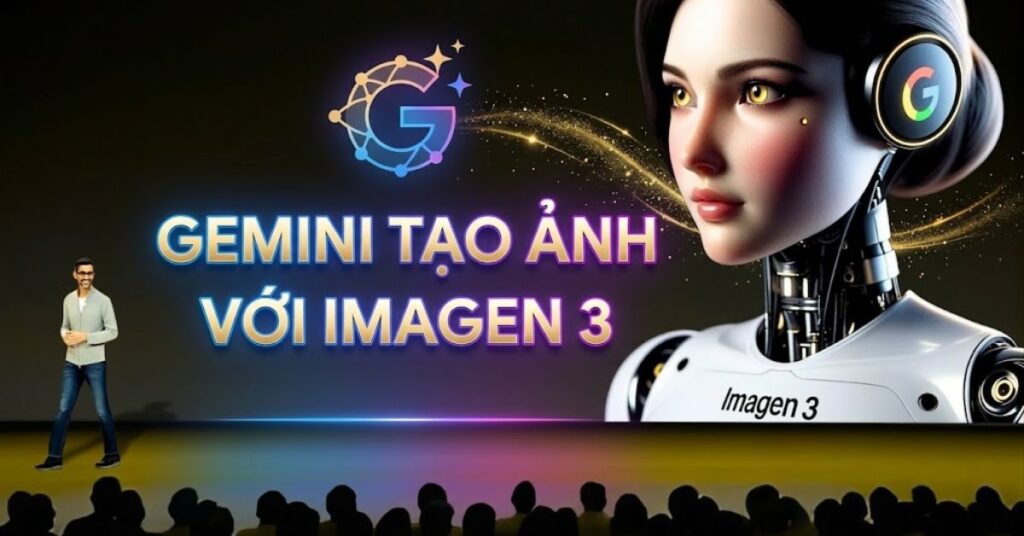
Gemini tạo ảnh đang trở thành xu hướng được nhiều người quan tâm nhờ khả năng biến ý tưởng thành hình ảnh sống động chỉ từ vài dòng mô tả. Với công nghệ AI tạo ảnh thế hệ mới Imagen 3, Google Gemini cho phép người dùng tạo ảnh miễn phí, dễ sử dụng và không đòi hỏi kỹ năng thiết kế chuyên sâu. Trong bài viết này Techlogin sẽ cho bạn biết thêm về Imagen3 cùng khám phá cách tạo ảnh bằng Gemini với Imagen 3 trên cả máy tính lẫn điện thoại, từ đó giúp bạn tận dụng hiệu quả sức mạnh AI trong học tập, sáng tạo nội dung và công việc hằng ngày.
Google Gemini tạo ảnh và Imagen 3 là gì?
Cùng tìm hiểu sâu về cách tạo ảnh bằng Gemini, bạn nên nắm qua công cụ đứng sau công nghệ này. Imagen 3 là mô hình AI tạo ảnh tiên tiến do Google phát triển, nổi bật với khả năng hiểu các câu lệnh chi tiết và chuyển hóa chúng thành hình ảnh có bố cục chặt chẽ, màu sắc hài hòa và độ chân thực ấn tượng.
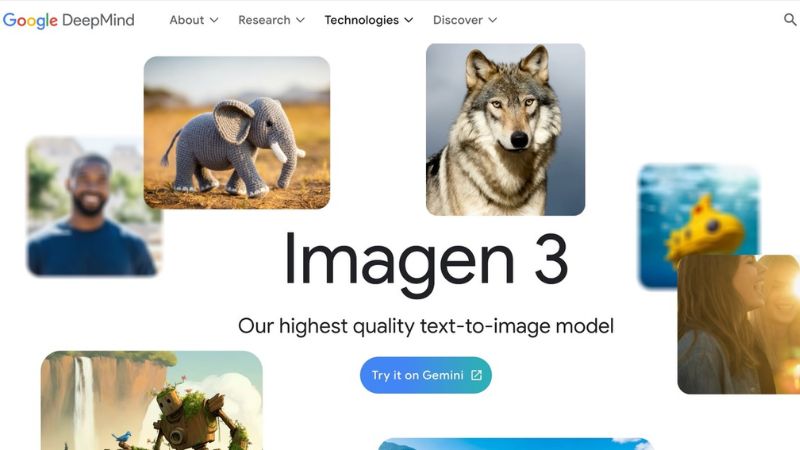
Imagen 3 được tích hợp trực tiếp vào Google Gemini, giúp người dùng không cần cài thêm phần mềm hay trả phí bản quyền. Chỉ cần nhập mô tả mong muốn, hệ thống sẽ tự động xử lý và tạo ra hình ảnh phù hợp trong thời gian ngắn.
Công cụ này đặc biệt phù hợp và hữu ích cho:
Nhà sáng tạo nội dung trên mạng xã hội
Học sinh, sinh viên muốn làm bài thuyết trình
Chủ shop online cần hình minh họa đẹp, nhanh và đúng ý
Người dùng phổ thông yêu thích khám phá và trải nghiệm công nghệ AI tạo ảnh
Những tính năng và cải tiến đột phá của Imagen 3
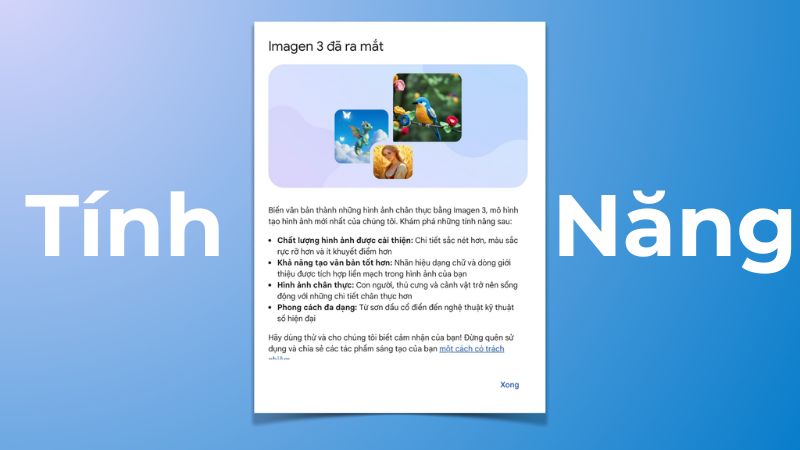
- Độ chân thực và chi tiết: Tạo ra hình ảnh với mức độ chi tiết đáng kinh ngạc, từ kết cấu đến ánh sáng, khiến chúng trông tự nhiên hơn bao giờ hết.
- Hiểu văn bản nâng cao: Có khả năng xử lý các prompt dài và phức tạp, hiểu sắc thái ý nghĩa và yêu cầu trừu tượng.
- Cải thiện văn bản trong hình ảnh: Hiển thị văn bản một cách rõ ràng, giúp tạo ra hình ảnh dễ đọc và tự nhiên hơn.
- Giảm lỗi và hiện vật: Giảm thiểu tình trạng tạo chi tiết kỳ dị, mang lại hình ảnh “sạch” và chất lượng cao.
- Tính linh hoạt và tùy chỉnh: Người dùng có thể dễ dàng điều chỉnh phong cách, bố cục và màu sắc.
- Tăng cường tính đạo đức và an toàn: Được xây dựng với bộ lọc an toàn, hạn chế việc tạo nội dung có hại hoặc vi phạm bản quyền.
Một số câu hỏi thường gặp về Imagen 3.
Imagen 3 có miễn phí không?
Có. Nhưng giới hạn số lần tạo và tính năng.
Dùng Imagen 3 có cần giỏi kỹ thuật không?
Không hẳn. Giao diện người dùng thường trực quan. Tuy nhiên, viết mô tả (prompt) tốt sẽ giúp bạn có kết quả ưng ý hơn.
Ảnh từ Imagen 3 có dính bản quyền không?
Vấn đề bản quyền với ảnh AI khá phức tạp. Hãy đọc kỹ điều khoản sử dụng của Google, đặc biệt khi dùng cho mục đích thương mại.
Imagen 3 có hiểu tiếng Việt không?
Có. Bạn có thể nhập yêu cầu bằng tiếng Việt.
Làm sao để dùng được Imagen 3?
Hiện tại, bạn có thể trải nghiệm Imagen 3 thông qua các sản phẩm của Google. Ví dụ như ứng dụng Google Gemini (trên điện thoại hoặc web). Hoặc qua nền tảng Vertex AI cho nhà phát triển.
Hướng dẫn gemini tạo ảnh miễn trên điện thoại
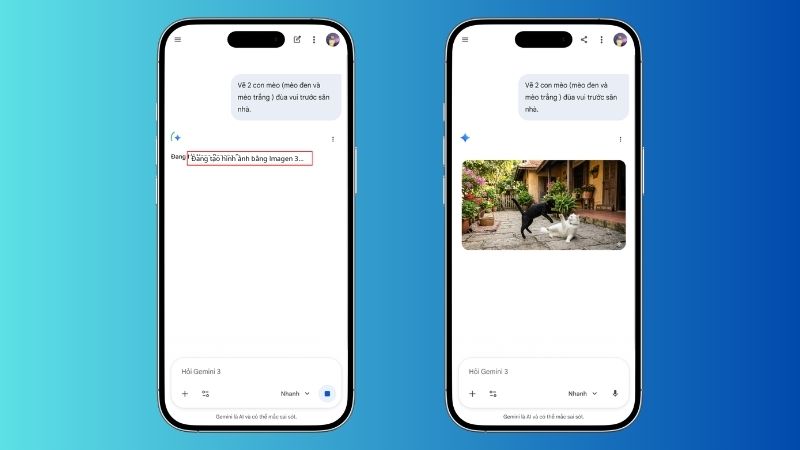
Nếu bạn thường xuyên sử dụng smartphone, cách tạo ảnh bằng Gemini trên điện thoại sẽ vô cùng tiện lợi. Chỉ với vài thao tác, bạn đã có thể tạo ra hình ảnh theo ý muốn.
Bước 1: (Hãy đăng nhập vào Gemini) Để có thể sử dụng được tính năng này bạn hãy tiến hành cập nhật ứng dụng Gemini trên điện thoại của mình lên phiên bản mới nhất.
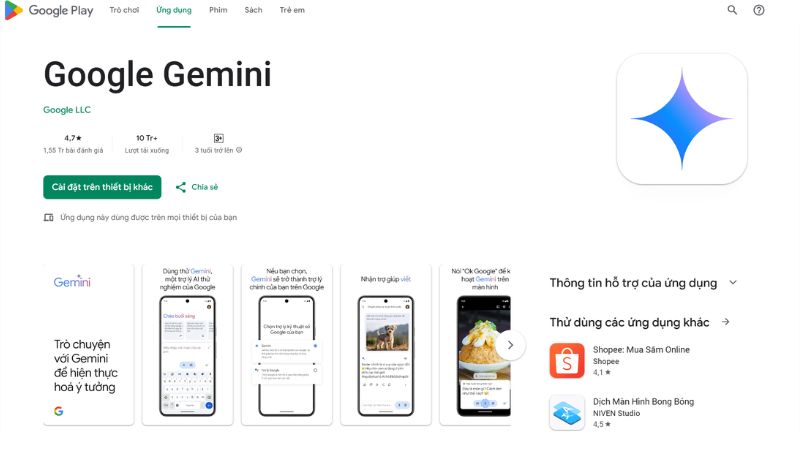
Bước 2: Mở ứng dụng Google Gemini vừa mới cập nhật xong lên. Lúc này bạn hãy tiến hành Nhập câu lệnh để Gemini tạo ảnh miễn phí bằng Imagen 3 nha.
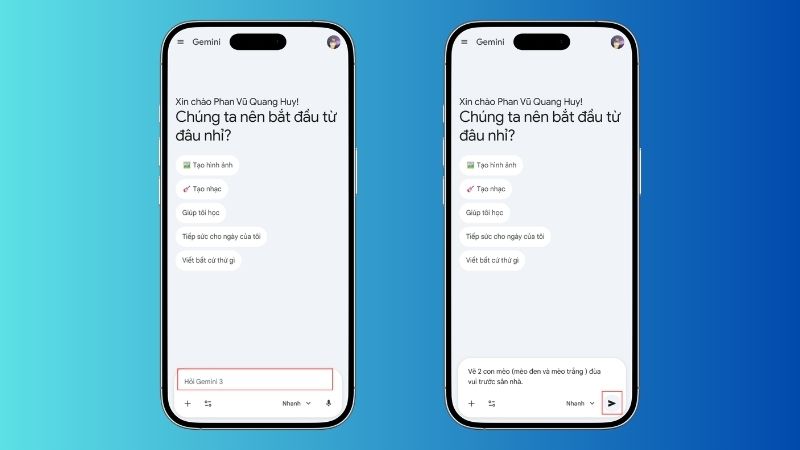
Bước 3: Chờ đợi để Gemini có thể tạo ra bức ảnh cho bạn, nếu không thích tấm ảnh đó bạn cũng có thể nhập câu lệnh như “Vẽ tiếp một bức ảnh khác” để Gemini thực hiện nhé.
Hướng dẫn gemini tạo ảnh miễn trên máy tính
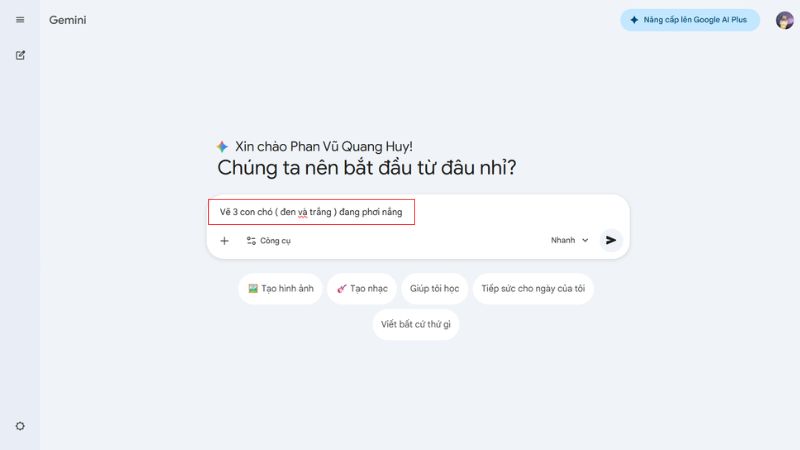
Cách tạo ảnh miễn phí bằng Imagen 3 trên Google Gemini máy tính cũng tương tự giống như trên điện thoại, bạn hãy thực hiện theo các bước sau đây nha.
Bước 1: Truy cập vào trang chủ Google Gemini > Tiến hành nhập câu lệnh để AI có thể làm việc. (Gemini)
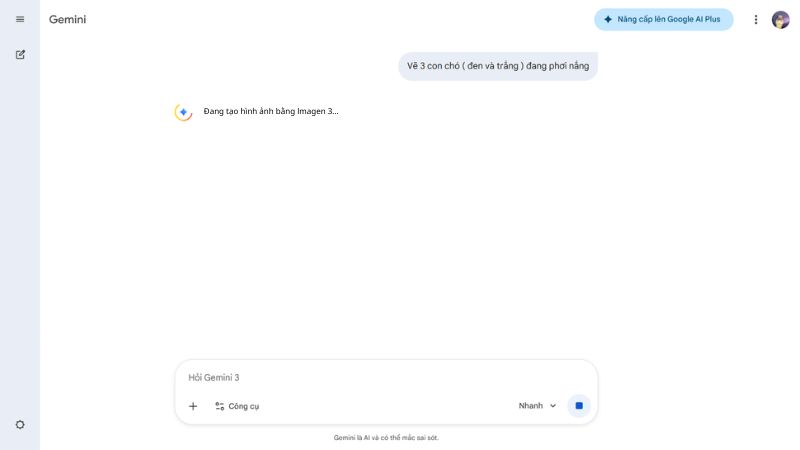
Bước 2: Chờ một lát AI sẽ giúp bạn vẽ ra một tấm ảnh theo như yêu cầu của bạn.
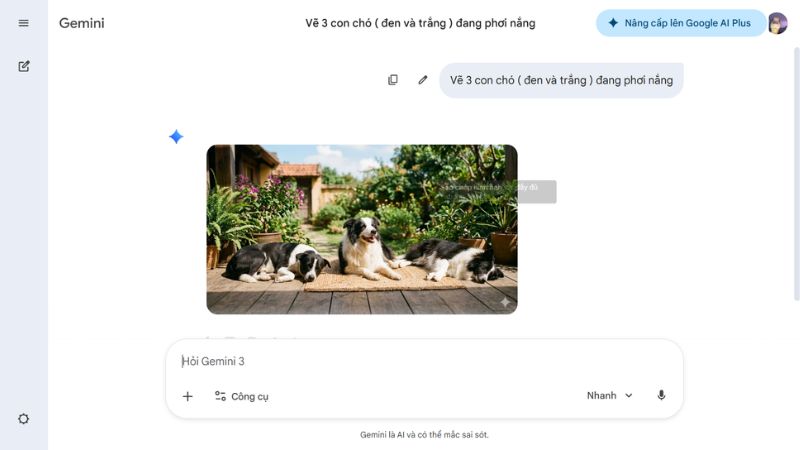
Bước 3: Sau khi gửi câu lệnh, hệ thống sẽ hiển thị hình ảnh hoàn chỉnh. Nếu chưa phù hợp, bạn có thể tiếp tục điều chỉnh mô tả và yêu cầu Gemini vẽ lại. Đây là thao tác quen thuộc trong cách tạo ảnh bằng Gemini trên máy tính.
Tổng kết
Việc nắm vững cách gemini tạo ảnh với Imagen 3 sẽ giúp bạn mở ra không gian sáng tạo rộng lớn mà không cần tốn quá nhiều chi phí, Chỉ với vài thao tác đơn giản trên điện thoại hoặc máy tính bạn đã có thể biến những ý tưởng của mình thành hình ảnh ấn tượng, phục vụ hiệu quả cho nhu cầu học tập giải trí và kinh doanh. Đây cũng là lý do vì sao xu hướng gemini tạo ảnh đang ngày càng được nhiều người quan tâm và ứng dụng trong thực tế. Để trải nghiệm gemini tạo ảnh mượt mà, ổn định và khai thác tối đa sức mạnh AI, việc lựa chọn thiết bị phù hợp là rất quan trọng.